
LEXORIA(レクソリア)


自宅で3ヶ月、小中9年分・21,512問を
定額で解き放題にしませんか?
文部科学省の学習指導要領に対応。長年の現場指導で培った「点数を取るノウハウ」を、スマホ・タブレットから使える学習プラットフォームにしました。
小学生5教科:10,450問 + 中学生5教科:11,062問 = 合計21,512問を収録しています。
「レクソリア」メディア掲載実績
など全62メディアに掲載
スマホ用QRコード

サンプル小学生算数
パソコンからはご利用いただけません。
お手持ちのスマートフォンまたはタブレットで
このページにアクセスしてください。
サンプル中学生英語
パソコンからはご利用いただけません。
お手持ちのスマートフォンまたはタブレットで
このページにアクセスしてください。
スマホ用QRコード
アンケートにお答えいただくと
小学生5教科(国語・算数・理科・社会・英語)※小1・2年は国・算のみ
中学生5教科(英語・数学・理科・社会・国語)の全10教科を期間限定でお試し可能です。
※無料体験版はスマートフォン・タブレット専用です。有料プランご登録の方は、PCからも快適な画面レイアウトでご利用いただけます。
※一部機種では動作が不安定または表示されない場合がございますので、トライアル中にご確認ください。
「点数」に直結する部分だけを抽出。
文科省データ準拠 × 22年間の徹底解析
入試やテストの膨大なデータから「どこで差がつくか」「何が点になるか」を徹底解析。 無駄をすべて削ぎ落とし、最短距離で得点力を伸ばす、そして十分な練習量を確保した設計になっています。また、長年の高校入試指導の経験に基づき、出題されやすい範囲なども考慮して作成しています。
1. 各教科のこだわり(分析ノウハウ)
英語
収録問題数:4371問
うち英単語:393語 英熟語:250語
その他3730問題収録
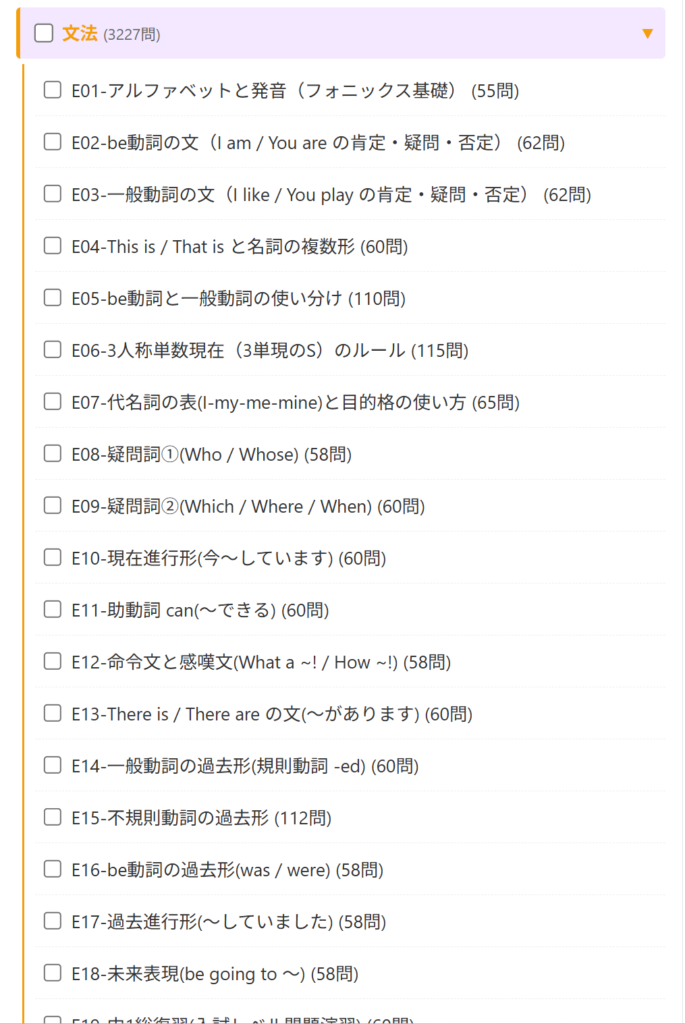
入試やテストで最も差がつく部分を徹底分析し、得点効率が高い順に構成しています。
読解:根拠となる位置を最短で見つけ出すトレーニング。
文法:誤答率が高いパターンに集中して演習。
表現:減点されない「型」をそのまま習得できます。
🔢 数学
収録問題数:1244問
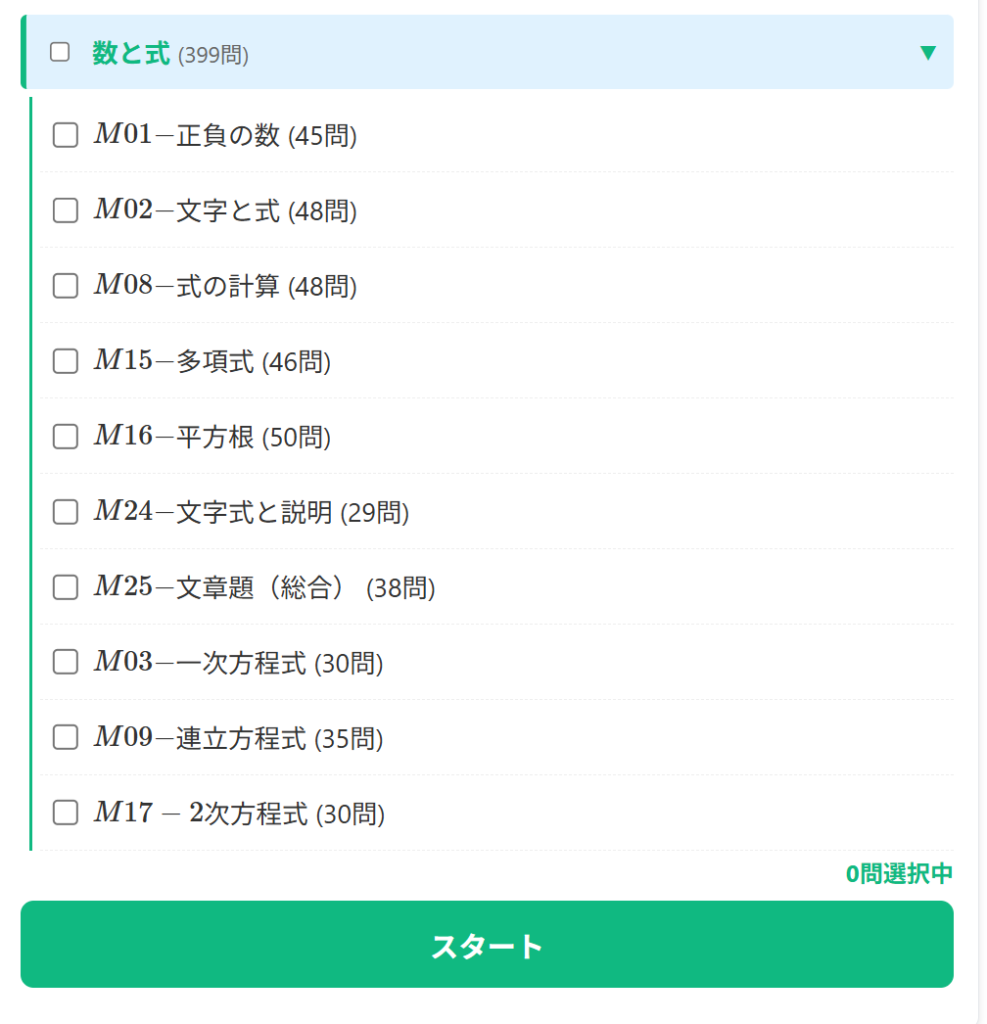
公式・定理: 図形問題や関数で使う重要な公式・定理を、一問一答で瞬時に引き出せるように定着させます。
📖 国語
収録問題数:2371問
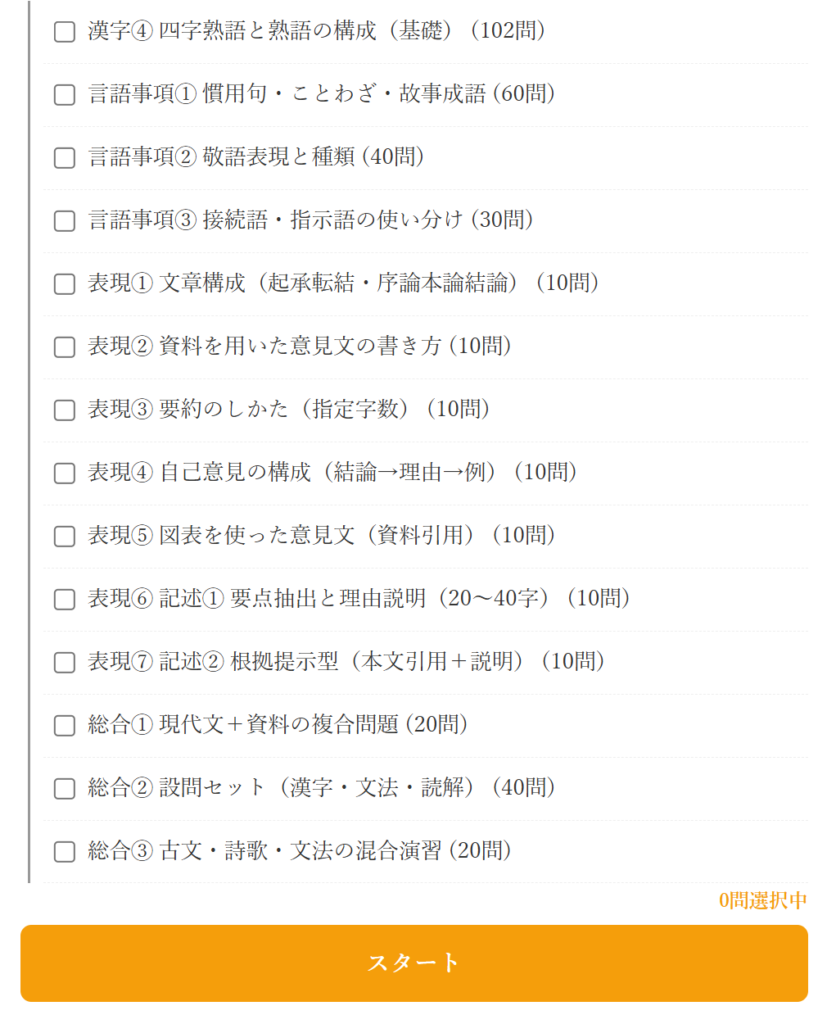
漢字や四字熟語収録
読解:説明文・小説それぞれの「答えの探し方」を構造的に学習。
🧪 理科
収録問題数:1355問
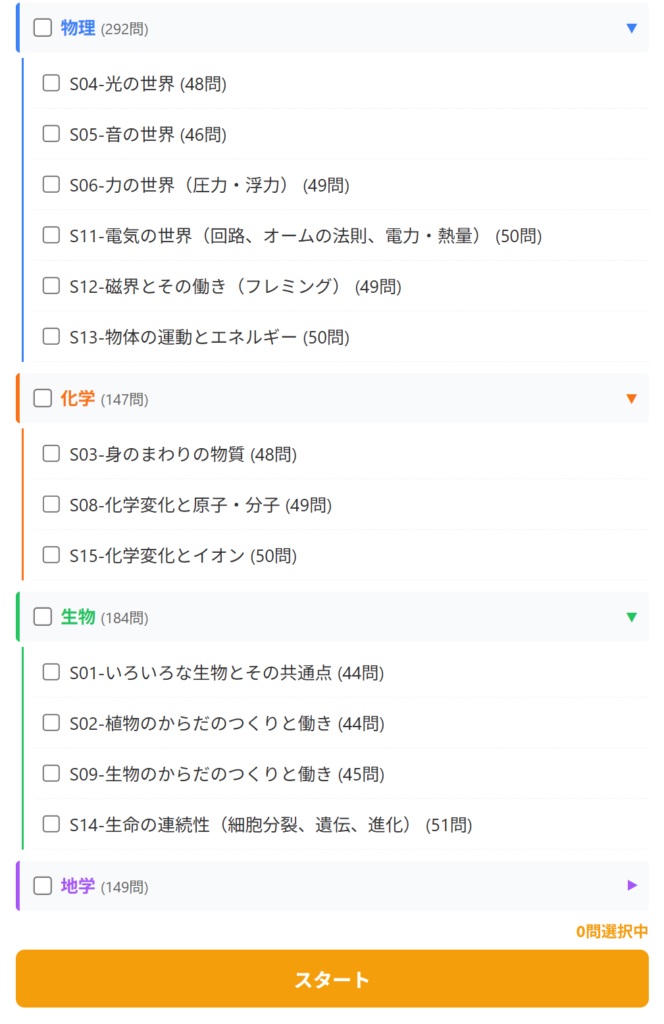
暗記だけで終わらせない「得点力」を養成します。
理科:実験の手順や、使用する器具、結果から導かれる重要語句を徹底的に暗記します。
🌍 社会
収録問題数:1719問
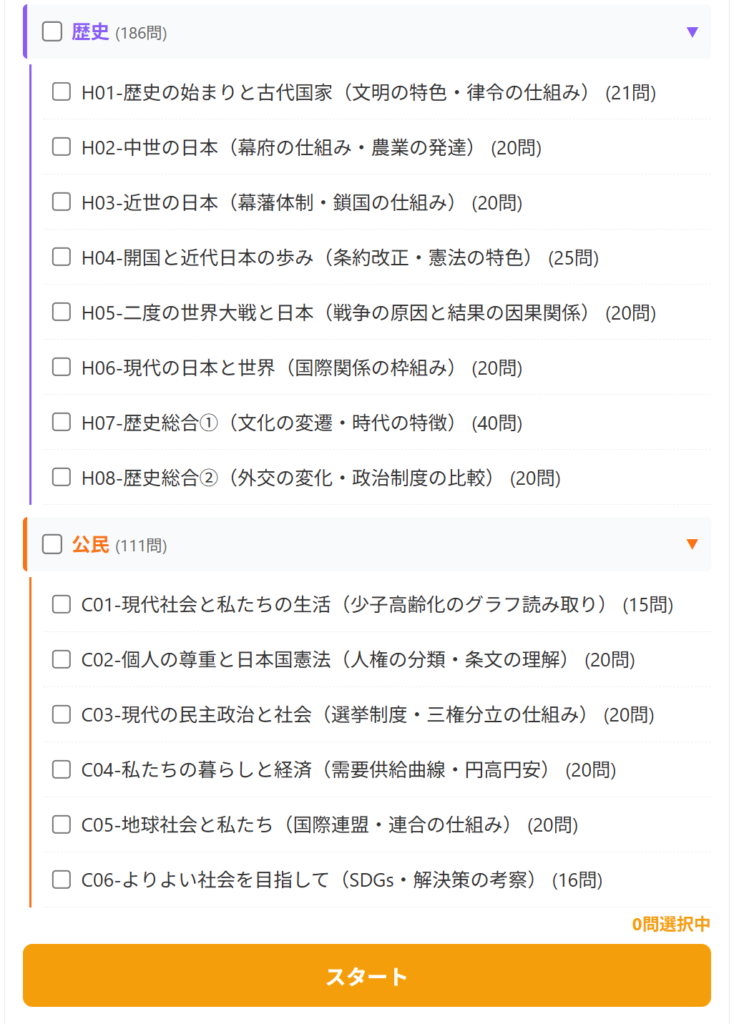
歴史用語・年代・因果関係を関連付けて整理。記述問題で問われやすいキーワードも網羅します。
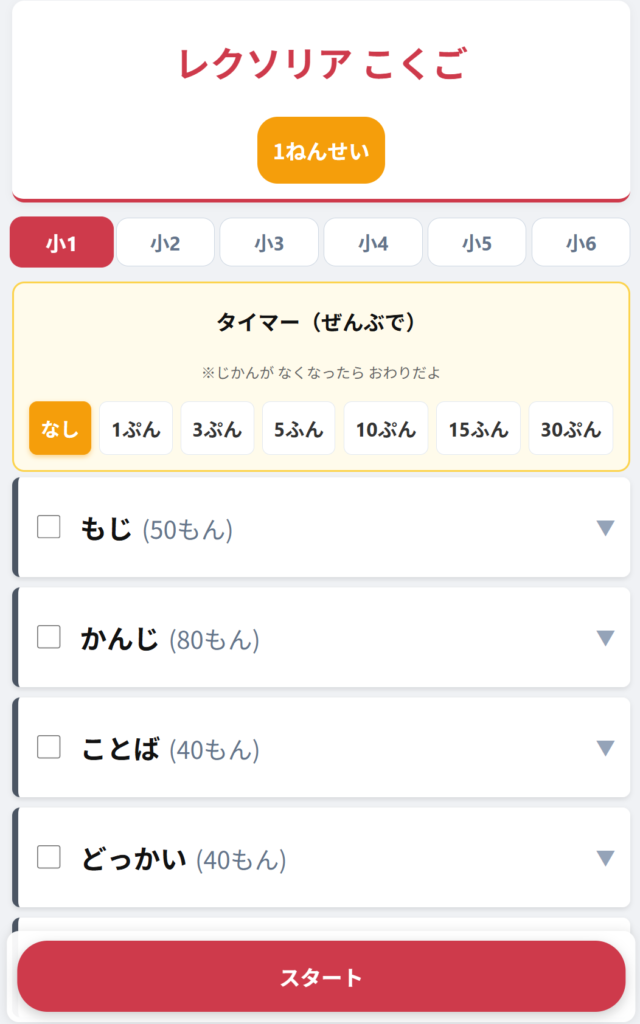
小学生国語
収録問題数:2150問
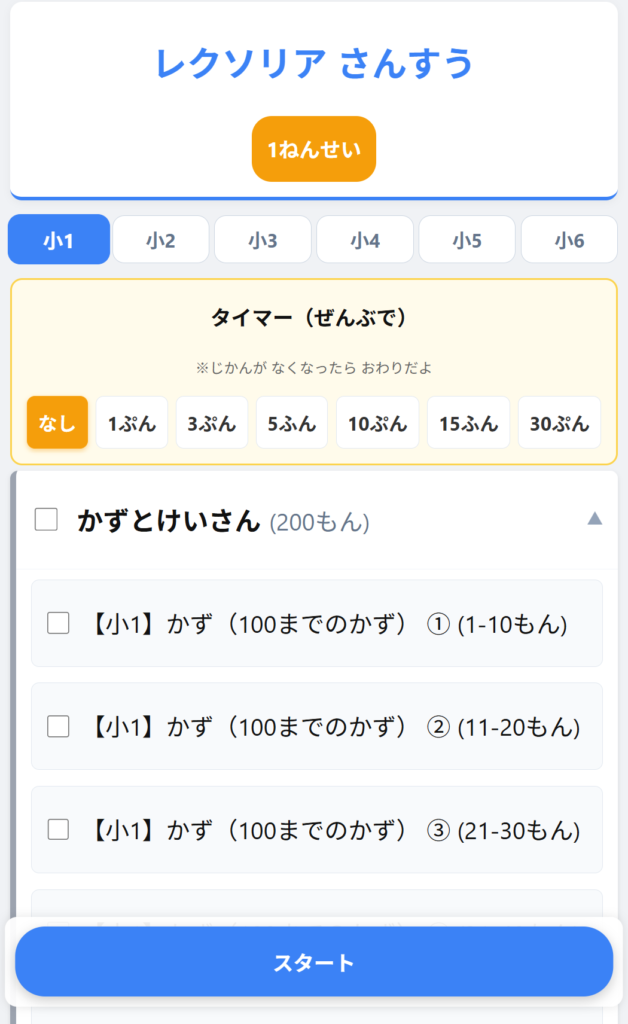
小学生算数
収録問題数:3500問
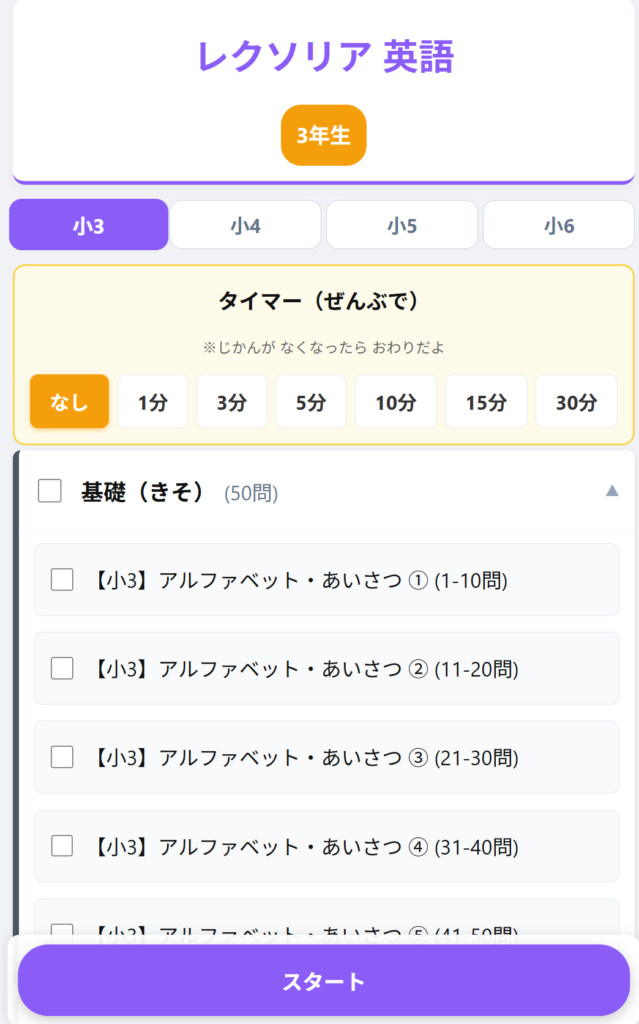
小学生英語
収録問題数:1000問
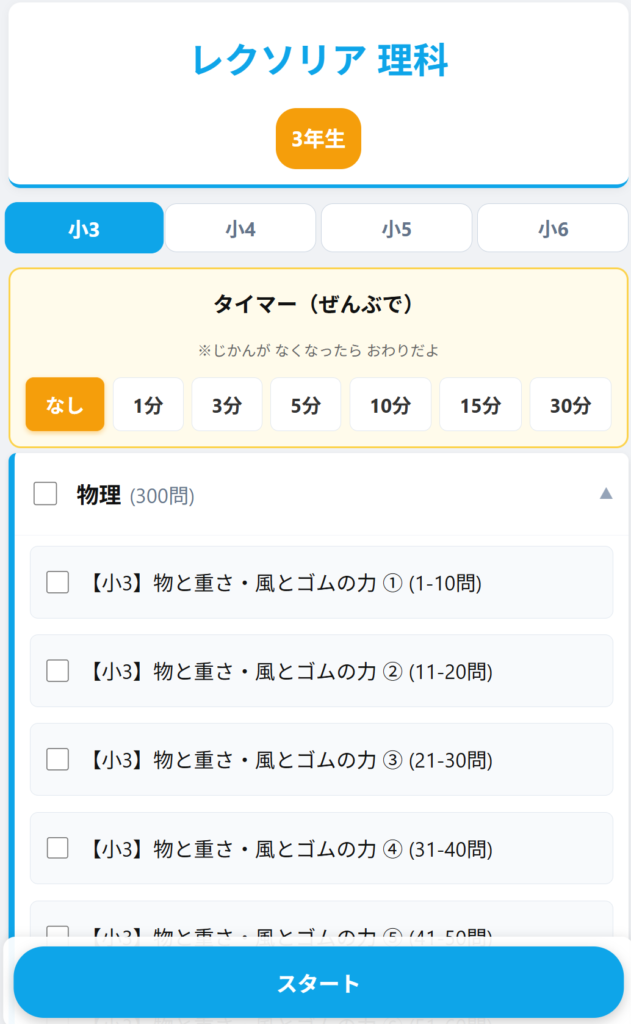
小学生理科
収録問題数:2100問
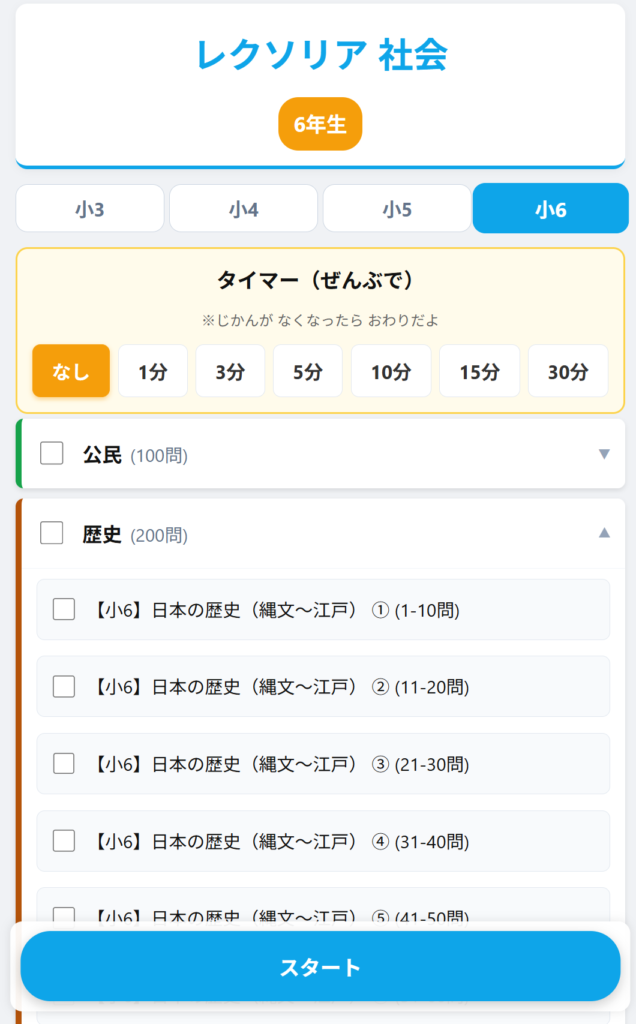
小学生社会
収録問題数:1700問
2. Lexoria(レクソリア)が
選ばれる3つの理由
圧倒的な演習量「21,512問」
ドリル200冊分に相当する問題を搭載。基礎から応用まで網羅しています。
学年の壁を越えた「さかのぼり学習」
中学生でも、ワンクリックで小学校の単元(割合・速さなど)に戻って復習可能。つまずきの根本原因を解消します。
デバイスの使い分け
無料体験はスマホ・タブレットで手軽に。有料版はPCの大画面で集中学習。
ライフスタイルに合わせて学習できます。
3. 料金プラン(キャンペーン)
※無料体験版はスマートフォン・タブレット専用です。有料プランご登録の方は、PCからも快適な画面レイアウトでご利用いただけます。
4. 有料プランのお申し込みはこちら
【お申し込み前に必ずご確認ください】
・本サービスはデジタル教材のため、入金後の返金には対応しておりません。
・問題内容は、正誤修正や追加のために随時アップデートを行う場合があります。
・ご利用期間は、お支払い確認後〜2026年3月31日までとなります。
・アカウントの共有は、同一家庭内の兄弟・姉妹までを想定しています。
・無断転載・スクリーンショットの配布など、利用規約に反する行為があった場合は、利用を停止させていただくことがあります。
5. ご利用までの流れ
- 無料トライアル申し込み:下部のボタンからアンケートに回答してください。
- ID・パスワード発行:自動返信メールですぐに届きます。届かない場合は迷惑メール又はアドレスをご確認ください。
- 体験開始:その日から、5教科すべての問題をスマホ・タブレットで体験できます。12/22まで
- 有料プラン移行:気に入っていただけたら、キャンペーン期間中にお申し込みください。(入金確認後、正式アカウントを発行します)
【無料トライアルについて】
Lexoria の無料トライアル期間は2025年12月10日〜12月22日 です。
・期間中は、対象アプリを無料でご利用いただけます。
・12月22日を過ぎると、無料アカウントは自動的に利用停止となります。
・解約やご連絡などは一切不要です。
・自動的に料金が発生することもありませんので、ご安心ください。
継続して利用をご希望の場合のみ、有料プランにお申し込みいただく形となります。
6. よくある質問(Q&A)
Q. 無料トライアル後、何もしないと自動で有料プランに移行したり、料金が発生しますか?
A. いいえ、移行しません。
Lexoria の無料トライアルは 2025年12月22日で自動的に利用停止 となります。
- お客様から 解約やご連絡をしていただく必要はありません。
- 自動的に有料プランへ移行したり、料金が発生することも一切ありません。
- 継続利用を希望される場合にのみ、あらためて有料プランにお申し込みいただきます。
Q. 5教科すべて使えますか?
A. はい。小学生は、国語・算数・理科・社会・英語、中学生も同様の主要5教科すべてに対応しています。※小学1・2年生は国語と算数のみ
Q. スマホで使えますか?
A. はい。無料体験版はスマートフォン・タブレットでのご利用を想定しています。一部の旧機種等では表示が崩れる可能性があるため、まずは無料期間中に動作をご確認ください。PCでも一部表示が崩れる場合があります。
Q. 追加料金はかかりますか?
A. かかりません。提示している金額は「2026年3月31日までの利用料金」の総額です。入会金や月額課金は一切ありません。
まずは、圧倒的な演習量を「無料」で体験してください。
2025年12月22日(月)まで、完全無料で公開中。
アンケート回答後、小学生5教科、中学生も5教科すぐに利用開始できます。
Lexoria(レクソリア)動作環境について
ご家庭のPC・タブレットから、ブラウザでそのままご利用いただけます。
※動画や3Dゲームのような重い処理はなく、一般的なご家庭のWi-Fiで問題なく動作します。
1. パソコンでご利用の場合
■ 必要動作環境(最低条件)
- OS
- Windows 10 以降
- macOS 10.15(Catalina)以降
- ブラウザ
- Google Chrome
- Microsoft Edge
- Safari(Macの場合)
※いずれも「最新版」に更新されていること
- メモリ(RAM)
- 4GB 以上
- 画面解像度
- 1366×768 以上(一般的なノートPCサイズ)
■ 推奨動作環境(より快適に使いたい方向け)
- CPU:Intel Core i5 以上、または Apple M1 以降
- メモリ:8GB 以上
- 2017年以降に購入された一般的なノートPCであれば、ほぼ問題なくご利用いただけます。
2. タブレットでご利用の場合
■ iPad の場合
- OS:iPadOS 15 以降
- ブラウザ:Safari または Google Chrome
- 目安:2019年以降発売の iPad / iPad Air / iPad Pro
■ Android タブレットの場合
- OS:Android 11 以降
- ブラウザ:Google Chrome 最新版
- メモリ:3GB 以上(4GB 以上推奨)
- 目安:YouTube がスムーズに見られる程度のタブレットであればご利用いただけます。
3. ご家庭のインターネット環境
- 推奨:ご家庭のWi-Fi(光回線など)
- 目安:YouTube などのオンライン動画が問題なく再生できる環境であれば十分です。
- スマートフォンのテザリングでも利用可能ですが、データ通信量にはご注意ください。
動作環境の確認方法(ご家庭でのチェック用)
保護者さま・生徒さんが、ご自宅の機器で簡単に確認できる方法です。
1. Windows パソコンの場合
OS・メモリ・CPUの確認方法
- キーボードの 「Windowsキー」+「Pause(Pause/Break)」 を同時に押す
- 「バージョン情報(システム)」画面が開きます
- 「エディション」… Windows のバージョン
- 「システムの種類」… 32bit / 64bit
- 「実装RAM」… メモリ容量
- 「プロセッサ」… CPU の種類
※ノートPCによっては「Fnキー+Windowsキー+Pause」のように、Fnキーが必要な場合があります。
ブラウザのバージョン確認(Chrome の例)
- Chrome を開く
- 画面右上の「︙(縦の点3つ)」をクリック
- 「ヘルプ」→「Google Chrome について」をクリック
- 自動的に最新版への更新が始まり、バージョンが表示されます
2. Mac(macOS)の場合
OS・メモリ・CPUの確認方法
- 画面左上の「(Appleマーク)」をクリック
- 「このMacについて」をクリック
- 表示される画面で
- macOS のバージョン
- メモリ容量
- チップ(CPU の種類)
を確認できます。
ブラウザのバージョン確認
- Safari:macOS を最新にアップデートすると自動的に最新版になります。
- Chrome:Windows と同様に「︙→ヘルプ→Google Chrome について」から確認できます。
3. iPad の場合
OS(iPadOS)の確認方法
- 「設定」アプリを開く
- 「一般」→「情報」をタップ
- 「ソフトウェアバージョン」に表示されている数字が iPadOS のバージョンです
ブラウザについて
- Safari:iPadOS を更新すると自動的に最新版になります。
- Chrome:App Store から「アップデート」があれば実行してください。
4. Android タブレットの場合
OSバージョンの確認方法
- 「設定」アプリを開く
- 「デバイス情報」または「タブレット情報」をタップ
- 「Android バージョン」の項目を確認
ブラウザ(Chrome)の確認
- Google Play ストアを開く
- 検索欄に「Chrome」と入力
- 「更新」ボタンが表示されていればタップして最新版に更新